
Persona joven trabajando en una computadora con una hoja de cálculo de finanzas abierta en la pantalla, escritorio moderno y ordenado con una taza de
Descargar el historial de transacciones de Mercado Pago en formato Excel te permite organizar tus finanzas con mayor control. Aquí encontrarás cada paso del proceso, opciones alternativas y consejos para sacar provecho de esos datos.
Desde la versión web de Mercado Pago es posible descargar el historial de movimientos en formato CSV o Excel, según el tipo de cuenta que tengas. El proceso se realiza en la sección de actividad (para cuentas personales) o en el área de informes (para quienes usan Cuenta Negocio), y el archivo resultante se puede abrir y trabajar en Excel sin necesidad de herramientas adicionales.
A lo largo de este artículo encontrarás los pasos concretos para exportar tus movimientos desde cada tipo de cuenta, qué hacer cuando el archivo llega en CSV o PDF en lugar de .xlsx, y una serie de consejos para aprovechar esos datos en Excel, desde separar ingresos y egresos hasta preparar información útil para tus obligaciones fiscales en México.
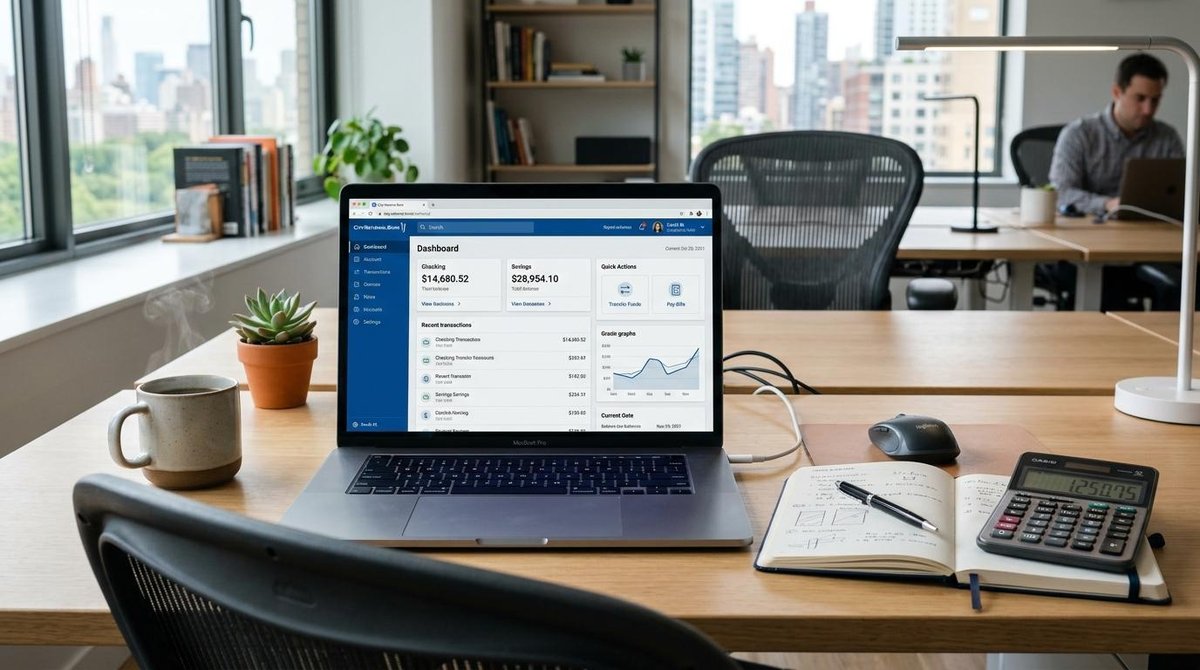
Computadora portátil sobre un escritorio limpio con una interfaz de banca digital visible en la pantalla, cuaderno y calculadora junto al dispositivo,
Qué necesitas antes de exportar tus movimientos de Mercado Pago
Antes de comenzar, conviene tener todo en orden para evitar interrupciones durante el proceso. El paso más importante es acceder a la versión web de Mercado Pago desde una computadora o un navegador de escritorio, ya que la descarga de reportes completos no siempre está disponible desde la app del celular.
También es necesario tener la sesión iniciada y contar con el dispositivo de verificación a la mano, ya que Mercado Pago puede solicitar una confirmación de identidad al acceder a ciertos reportes. Ten presente que el proceso varía según tengas una cuenta personal o una Cuenta Negocio, pues cada una tiene una ruta distinta dentro de la interfaz.
Por último, define con anticipación el rango de fechas que quieres consultar. Tener claro si necesitas un mes, un trimestre o un periodo específico te ahorrará tiempo al momento de configurar los filtros de descarga.
Pasos para exportar movimientos de Mercado Pago a Excel desde cuenta personal
El proceso para una cuenta personal es directo y no requiere configuraciones avanzadas. A continuación encontrarás cada paso en orden:
- Ingresa a mercadopago.com.mx e inicia sesión con tu cuenta.
- Dirígete a la sección "Actividad" o selecciona "Ver toda mi actividad" desde el panel principal.
- Usa los filtros disponibles para definir el rango de fechas y, si lo deseas, el tipo de operación (pagos, transferencias, cobros).
- Busca el botón de descarga o exportación, que suele aparecer como un ícono de descarga o la opción "Exportar".
- Selecciona el formato disponible (CSV o Excel) y confirma la descarga.
- Localiza el archivo en la carpeta de descargas de tu computadora y ábrelo en Excel.
Si el archivo se descarga en formato CSV en lugar de .xlsx, no hay problema: la siguiente sección explica cómo abrirlo en Excel sin perder el formato ni los datos.
Cómo descargar reportes en Excel desde una Cuenta Negocio de Mercado Pago
Quienes usan la Cuenta Negocio tienen acceso a reportes más detallados que los de una cuenta personal. Estos archivos pueden incluir desglose de comisiones, retenciones e impuestos, lo que los hace especialmente útiles para llevar contabilidad o preparar declaraciones fiscales.
Los pasos para obtener estos reportes son los siguientes:
- Ingresa a la versión web de Mercado Pago e inicia sesión en tu Cuenta Negocio.
- Dirígete a la sección "Informes y facturación" o "Reportes", según la versión de la interfaz que tengas activa.
- Selecciona el tipo de reporte que necesitas: movimientos de cuenta, liquidaciones u otros disponibles.
- Configura el rango de fechas del periodo que deseas descargar.
- Haz clic en "Generar reporte" y, una vez procesado, descarga el archivo en el formato disponible (CSV o Excel).
Una vez que tengas el archivo, el siguiente paso es abrirlo de forma correcta en Excel. Si el formato descargado no es .xlsx, la siguiente sección te explica cómo resolverlo.
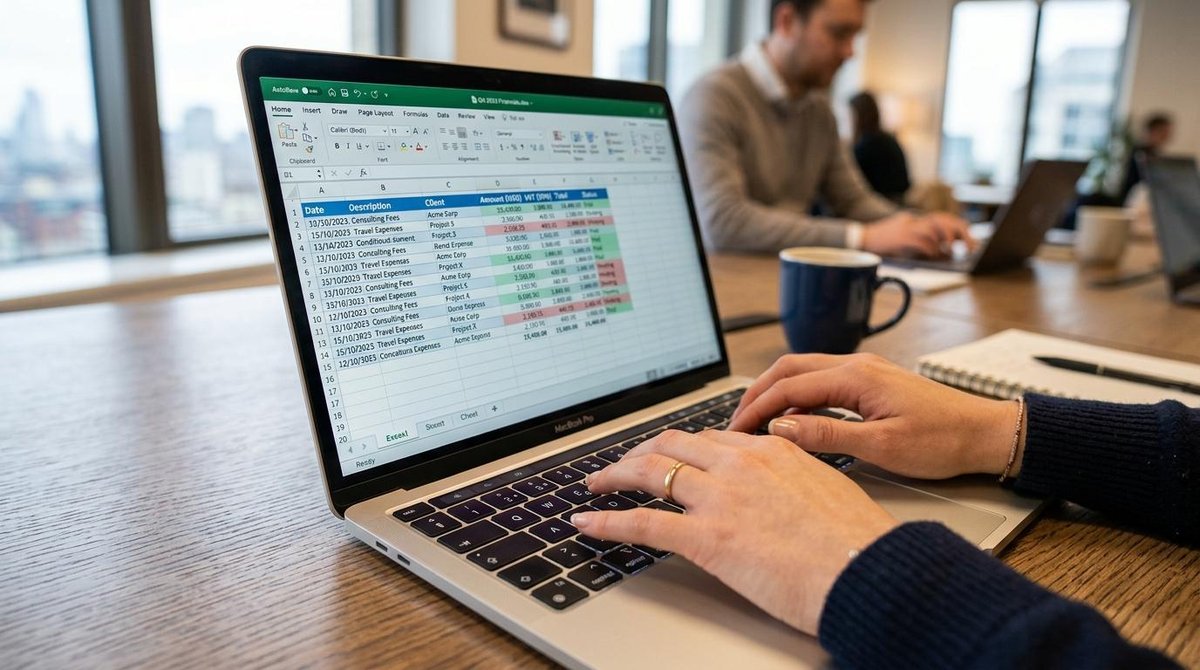
Primer plano de manos tecleando en una laptop con una hoja de cálculo de Excel mostrando datos financieros organizados en columnas, iluminación natura
Qué hacer si el archivo descargado no abre en Excel
No todos los archivos descargados llegan en formato .xlsx. Dependiendo del tipo de cuenta y del reporte, el archivo podría estar en CSV o PDF, y cada formato requiere un tratamiento distinto para trabajarlo en Excel.
Cómo abrir un archivo CSV en Excel sin perder formato
El problema más frecuente al abrir un CSV en Excel es que todos los datos aparecen pegados en una sola columna, o que los caracteres especiales (como acentos o el símbolo de peso) no se muestran de forma correcta. Esto ocurre porque Excel no siempre detecta el delimitador del archivo de forma automática.
Para resolverlo, abre Excel y usa la opción "Obtener datos externos" o "Desde texto/CSV" en la pestaña de Datos. Durante el proceso de importación, el asistente te pedirá que definas el delimitador: selecciona "coma" o "punto y coma" según el formato del archivo, y elige la codificación UTF-8 para que los caracteres especiales aparezcan de forma correcta. Una vez configurado, los datos se distribuirán en columnas separadas y podrás trabajar con ellos sin inconvenientes.
Cómo convertir un PDF de movimientos a Excel
Cuando el único archivo disponible es un PDF, existen herramientas en línea que convierten ese documento en una hoja de cálculo. Sin recomendar ninguna en particular, una búsqueda de "convertir PDF a Excel" mostrará varias opciones gratuitas que procesan el archivo y generan una tabla con fecha, descripción e importes.
Después de la conversión, es fundamental verificar los datos antes de usarlos: revisa que el saldo inicial más los movimientos coincida con el saldo final del documento. Cualquier diferencia puede indicar que alguna fila se perdió o que los importes no se leyeron de forma correcta durante la conversión.
Consejos para organizar tus movimientos de Mercado Pago en Excel
Una vez que tienes el archivo abierto en Excel, el verdadero valor está en cómo usas esos datos. Con algunas herramientas básicas de la hoja de cálculo puedes convertir un listado de transacciones en un registro financiero útil y ordenado.
Estos son los recursos más prácticos para sacarle provecho al archivo:
- Filtros de columna: aplica filtros en la columna de tipo de movimiento para separar ingresos y egresos con un clic.
- Categorías personalizadas: agrega una columna extra donde clasifiques cada transacción (alimentación, servicios, cobros de clientes, etc.) para tener una visión clara de en qué va tu dinero.
- Fórmula SUMAR.SI: úsala para totalizar los montos de una categoría específica. Por ejemplo, =SUMAR.SI(B:B,"cobro",C:C) suma todos los movimientos etiquetados como "cobro".
- Fórmula CONTAR.SI: te permite saber cuántas transacciones corresponden a un tipo determinado en un periodo.
- Archivo mensual: guarda una copia del reporte por cada mes y usa una hoja resumen para comparar periodos y detectar variaciones en tus ingresos o gastos.
- Preparación fiscal: si eres persona física con actividad empresarial o profesional, este registro puede servir como base para calcular ingresos acumulados o identificar gastos deducibles antes de presentar tu declaración ante el SAT.
Mantener el hábito de descargar tus movimientos de forma periódica, ya sea cada mes o cada trimestre, te dará una visión continua de tu situación financiera y reducirá el trabajo de reconstruir información cuando más la necesites.
Preguntas frecuentes sobre exportar movimientos de Mercado Pago
¿Se pueden exportar movimientos de Mercado Pago desde la app del celular?
Desde la app es posible consultar el historial de actividad, pero la opción de exportar un archivo completo con todos los movimientos suele estar disponible solo en la versión web. Para tener mayor control sobre el rango de fechas y el formato de descarga, lo más conveniente es usar un navegador de escritorio.
¿Qué rango de fechas se puede descargar en un solo reporte?
El rango disponible puede variar según el tipo de cuenta. En la mayoría de los casos se pueden seleccionar periodos personalizados, como un mes o un trimestre. Si necesitas un historial más extenso, puede ser necesario generar varios reportes por separado y luego consolidarlos en un mismo archivo de Excel.
¿El archivo exportado incluye comisiones e impuestos?
Depende del tipo de cuenta. En la Cuenta Negocio, los reportes suelen desglosar comisiones, retenciones e impuestos como líneas separadas. En una cuenta personal, el detalle tiende a ser más general y puede mostrar solo el monto de cada transacción sin ese desglose. Al abrir el archivo, revisar las columnas disponibles te dará claridad sobre qué información contiene.
¿Es posible descargar el estado de cuenta de Mercado Pago en PDF?
Sí. Mercado Pago permite generar y descargar estados de cuenta en PDF desde la sección de configuración o ayuda de la cuenta. Este documento puede ser útil para trámites bancarios o fiscales, y si necesitas trabajarlo en Excel, las herramientas de conversión de PDF a hoja de cálculo que mencionamos antes pueden ser de ayuda para transformarlo.
Tener tus movimientos organizados en una hoja de cálculo es un paso concreto hacia un mejor manejo de tu dinero. Si quieres complementar ese registro, la app de Mercado Pago ofrece herramientas de gestión financiera que pueden darte una visión en tiempo real de tus transacciones, cobros y pagos. Explorar esas funciones junto con tu archivo de Excel puede darte una panorámica más completa de tus finanzas.
¡Aplican restricciones! Consulta más información sobre productos y promociones en: https://mpago.li/2MdeJDh