
Manos de un comerciante sosteniendo un iPhone sobre el mostrador de una tienda mientras un cliente acerca su teléfono para realizar un pago sin contac
Aceptar pagos con Apple Pay desde tu negocio con Mercado Pago es posible gracias a Tap to Pay en iPhone. Aquí te explicamos qué necesitas, cómo configurarlo y qué tomar en cuenta para cobrar sin contacto.
Para activar pagos con Apple Pay en una tienda de Mercado Pago, el camino pasa por la función Tap to Pay en iPhone, disponible dentro de la app de Mercado Pago. Con un iPhone 11 o posterior, iOS actualizado y la app instalada, tu negocio puede recibir pagos sin contacto de tarjetas con NFC y billeteras digitales como Apple Pay, sin necesidad de adquirir ninguna terminal adicional.
A lo largo de este artículo encontrarás los requisitos técnicos para comenzar, el paso a paso de activación, cómo se ve el proceso de cobro en la práctica, qué comisiones y límites aplican, y qué opciones tienes si tu iPhone no es compatible con esta función.
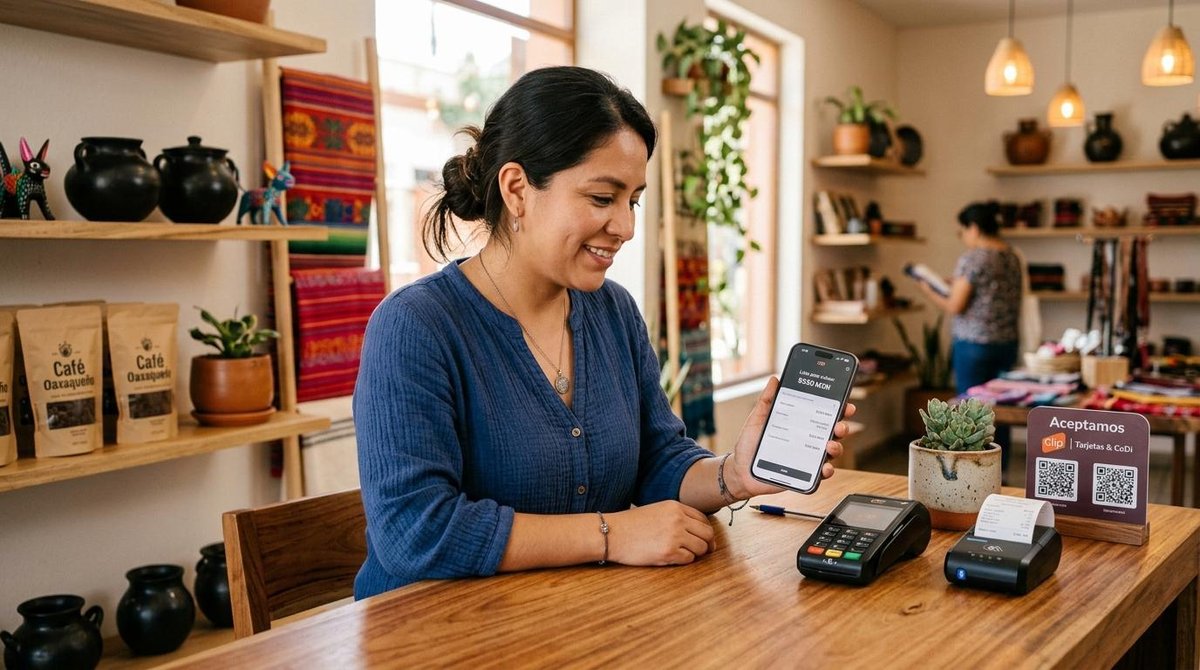
Propietario de un pequeño negocio en México revisando su iPhone en el mostrador de su tienda, con un ambiente limpio y moderno, tonos cálidos, listo p
Qué necesitas para activar pagos con Apple Pay en Mercado Pago
Tap to Pay en iPhone es la función que convierte tu dispositivo Apple en un lector de pagos sin contacto. Antes de activarla, conviene verificar que tienes todo lo necesario, porque el proceso no avanza si falta alguno de estos elementos.
Estos son los requisitos para poder cobrar con Apple Pay desde tu negocio:
- iPhone 11 o posterior (los modelos anteriores no tienen el chip NFC necesario)
- iOS en su versión más reciente (se recomienda actualizar antes de comenzar)
- App de Mercado Pago actualizada a su versión más reciente desde App Store
- Cuenta activa en Mercado Pago (puede ser nueva o existente)
- Conexión a internet estable, ya sea por Wi-Fi o datos móviles
Un dato que puede ser relevante para negocios que están arrancando: no se requiere RFC ni cuenta bancaria para crear una cuenta en Mercado Pago y comenzar a cobrar. Esto reduce la barrera de entrada para quienes están en las primeras etapas de su emprendimiento.
Paso a paso para activar Tap to Pay y aceptar Apple Pay en tu tienda
Esta es la sección central del proceso. Los pasos son secuenciales y el orden importa para que la activación funcione sin contratiempos.
- Descarga o actualiza la app de Mercado Pago desde App Store en tu iPhone.
- Inicia sesión con tu cuenta existente o crea una nueva si aún no tienes.
- Completa tu información de registro en caso de ser una cuenta nueva (nombre, datos de contacto, entre otros).
- Accede a la opción "Cobrar con Tap to Pay" dentro del menú principal de la app.
- Sigue las instrucciones en pantalla para habilitar la función NFC en tu dispositivo y aceptar los términos de uso.
Una vez completados estos pasos, tu iPhone queda listo para recibir pagos sin contacto. Esto incluye tarjetas de débito y crédito con logo NFC (Visa y Mastercard), Apple Pay, Google Pay y otras billeteras digitales compatibles. El proceso de configuración toma pocos minutos y no requiere llamadas ni trámites adicionales.
Cómo cobrar con Apple Pay una vez que Tap to Pay está activo
Con la función activada, el flujo de cada venta es claro tanto para quien cobra como para quien paga. Conocer ambos lados de la transacción ayuda a ofrecer una mejor experiencia en el punto de venta.
El proceso desde el lado de quien vende es el siguiente:
- Abre la app de Mercado Pago y selecciona la opción "Cobrar con Tap to Pay".
- Ingresa el monto de la venta en la pantalla.
- Muestra la pantalla del iPhone a la persona que va a pagar.
- La persona acerca su iPhone, Apple Watch o tarjeta con NFC a la parte superior del dispositivo.
- Espera la confirmación en pantalla, que aparece en cuestión de segundos.
- Revisa el detalle de la transacción en la sección Actividad dentro de la app.
Desde el lado de quien paga con Apple Pay, la experiencia es igual de directa: autentica el pago con Face ID, Touch ID o su código de acceso y acerca el dispositivo. No necesita sacar ninguna tarjeta física. Esta fluidez suele generar mayor confianza en el punto de venta y reduce los tiempos de espera en cobros.
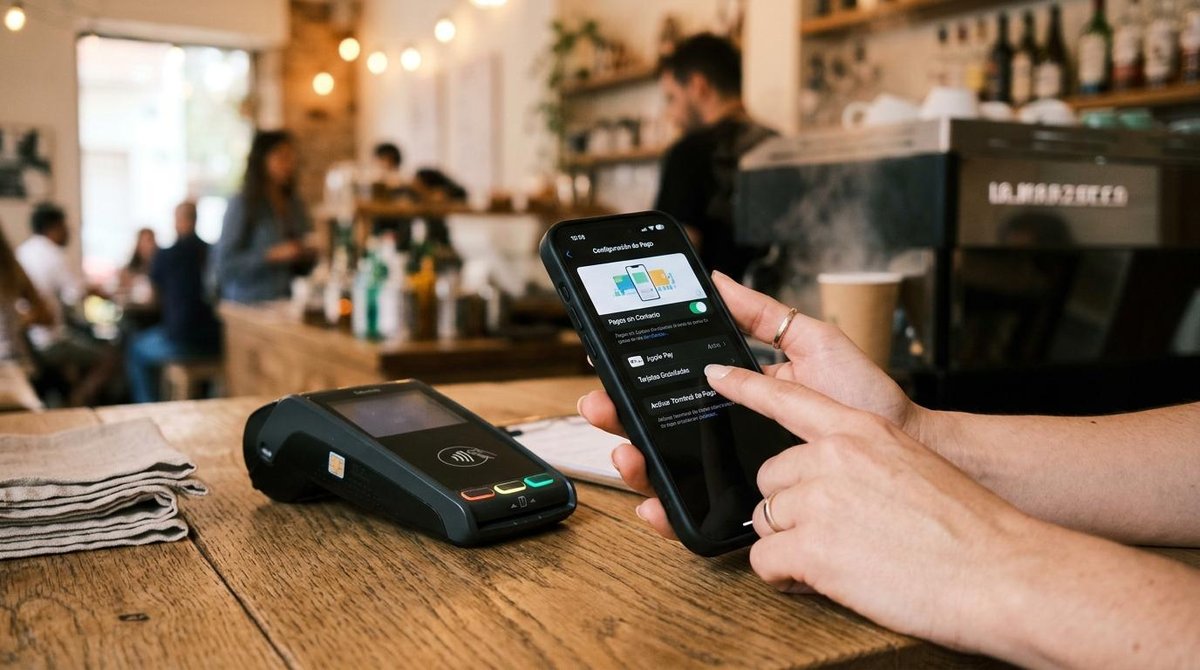
Primer plano de unas manos configurando opciones de pago en un iPhone sobre un mostrador de comercio, con iluminación cálida y entorno profesional que
Comisiones y límites al aceptar pagos con Apple Pay en Mercado Pago
Uno de los puntos que más interesa a quienes van a usar esta función en su negocio es el costo real. Hay buenas noticias en ese frente.
Tap to Pay en iPhone no tiene renta mensual ni costo de equipo, ya que el iPhone que usas es el mismo dispositivo que ya tienes. Lo que sí aplica son comisiones por cada venta, que varían según el método de pago elegido por el cliente: débito, crédito al contado o crédito a meses. Dado que estas tarifas pueden cambiar con el tiempo, lo más conveniente es consultar las tarifas vigentes en la sección correspondiente dentro de la app de Mercado Pago o en su sitio oficial.
También existe un monto máximo por transacción al usar Tap to Pay. Este tope puede variar según actualizaciones de la app, por lo que conviene verificarlo antes de usarlo en ventas de montos elevados. Al no requerir terminal física, el costo de entrada para un negocio puede ser menor en comparación con adquirir un lector de tarjetas tradicional, lo cual es un factor que vale la pena considerar al evaluar esta opción.
Qué hacer si no puedes activar Tap to Pay en tu iPhone
No siempre el proceso de activación avanza sin obstáculos. Estos son los escenarios más comunes y lo que puedes hacer en cada caso:
- iPhone anterior al modelo 11: Tap to Pay no está disponible en modelos más antiguos porque no tienen el chip NFC requerido. En este caso, la solución pasa por cambiar de dispositivo o usar una alternativa diferente.
- iOS desactualizado: Si tu sistema operativo no está en su versión más reciente, la función puede no aparecer o no activarse. Actualiza desde Configuración > General > Actualización de software.
- App de Mercado Pago sin actualizar: Una versión antigua de la app puede no incluir la opción de Tap to Pay. Busca la actualización en App Store antes de intentar activarla.
- Problemas de conexión a internet: Sin señal estable, el proceso de activación puede interrumpirse. Conéctate a una red Wi-Fi confiable para completar la configuración.
Si después de revisar todos estos puntos el problema persiste, el soporte de Mercado Pago dentro de la app puede orientarte sobre pasos adicionales.
Para quienes no tienen un iPhone compatible, existen otras opciones en el mercado. Las terminales Point de Mercado Pago aceptan pagos sin contacto, incluyendo Apple Pay, y funcionan con cualquier smartphone. También hay otros lectores NFC de distintas marcas disponibles en México que ofrecen funcionalidad similar. La elección dependerá del volumen de ventas, el presupuesto y el tipo de negocio.
Preguntas frecuentes sobre pagos con Apple Pay en Mercado Pago
¿Qué tarjetas pueden pagar con Apple Pay en mi tienda de Mercado Pago?
Tu tienda puede recibir pagos de tarjetas de débito y crédito Visa y Mastercard que tengan el logo NFC habilitado. También acepta pagos desde billeteras digitales como Apple Pay y Google Pay, así como cualquier dispositivo con antena NFC activa, incluyendo celulares, smartwatches y tablets compatibles.
¿Necesito una terminal física para aceptar Apple Pay con Mercado Pago?
No. Tap to Pay en iPhone funciona sin ninguna terminal adicional. Solo necesitas un iPhone 11 o posterior con la app de Mercado Pago instalada y actualizada. Tu propio iPhone actúa como el lector de pagos.
¿Tap to Pay en iPhone funciona sin conexión a internet?
No es posible completar un cobro sin conexión. La función requiere conexión a internet activa, ya sea por Wi-Fi o datos móviles, para procesar y confirmar cada transacción en tiempo real.
¿Puedo usar Tap to Pay en iPhone y una terminal Point al mismo tiempo?
Sí. Ambas opciones pueden convivir en el mismo negocio sin ningún problema. Tap to Pay complementa a las terminales físicas y puede ser útil, por ejemplo, cuando hay varios puntos de cobro o cuando se vende fuera del local. No hay obligación de elegir una sola opción.
Si tu negocio aún no acepta pagos sin contacto, activar Tap to Pay en iPhone desde la app de Mercado Pago puede ser un primer paso accesible para ampliar las formas en que tus clientes pueden pagarte. Descarga o actualiza la app desde App Store y sigue los pasos descritos en este artículo para comenzar a cobrar con Apple Pay desde tu iPhone.
¡Aplican restricciones! Consulta más información sobre productos y promociones en: https://mpago.li/2MdeJDh