
Con tres cosas listas -celular con NFC, app de cartera digital y tarjeta compatible- puedes pagar acercando tu teléfono a la terminal. Aquí encontrarás los pasos de activación y cómo confirmar que el cobro pasó una sola vez y por el monto correcto.
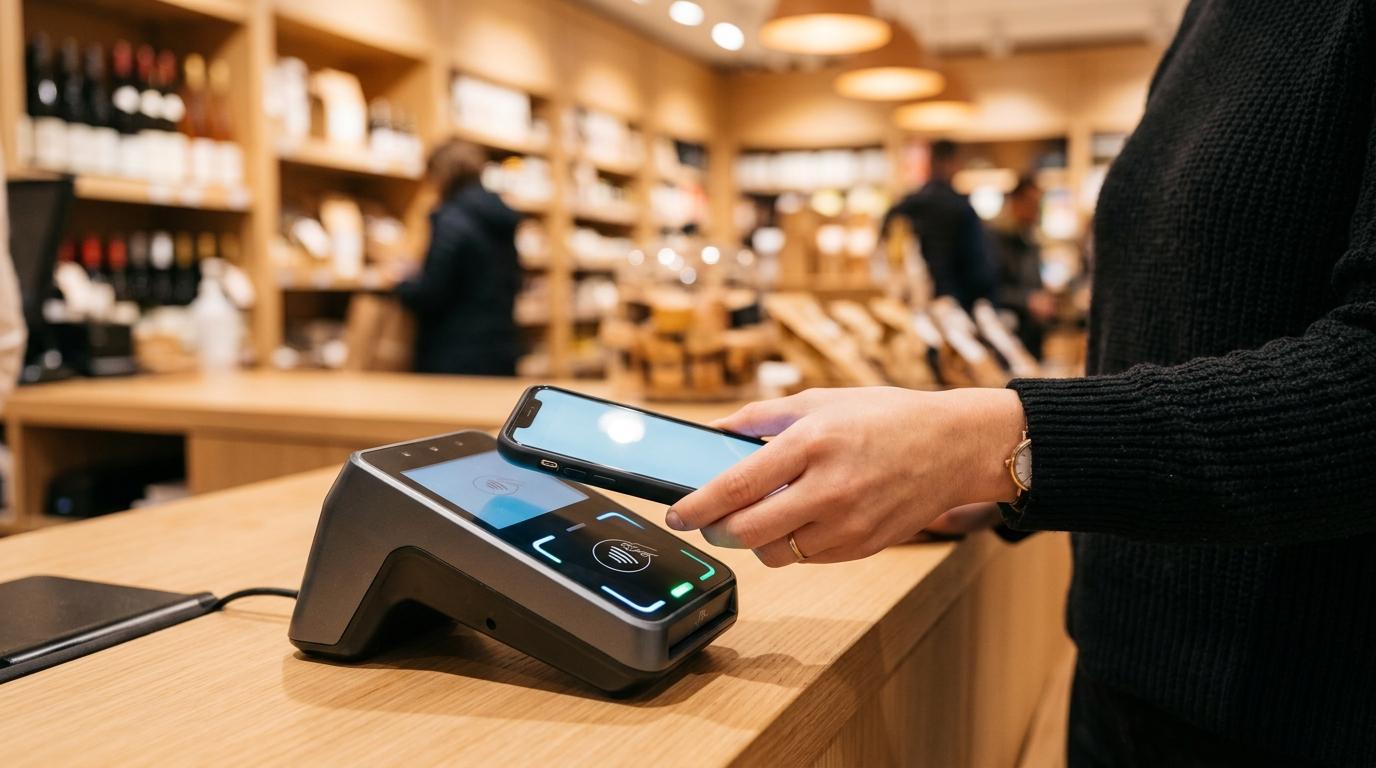
Para hacer un pago sin contacto con el celular necesitas tres condiciones al mismo tiempo: que tu equipo tenga chip NFC, que tengas instalada una app de cartera digital (como Google Wallet o Apple Pay) y que el emisor de tu tarjeta haya habilitado esa tarjeta para usarla en carteras digitales. Si alguna de las tres falta, el pago no procesa, sin importar cuánto acerques el celular a la terminal.
A lo largo de este artículo encontrarás cómo verificar si tu celular tiene NFC, los pasos de activación en Android y en iPhone, qué hacer durante tu primer pago y cómo confirmar que el cobro pasó bien. También se explica qué ocurre cuando el emisor no es compatible, porque ese es el límite real que la mayoría de las guías no menciona.
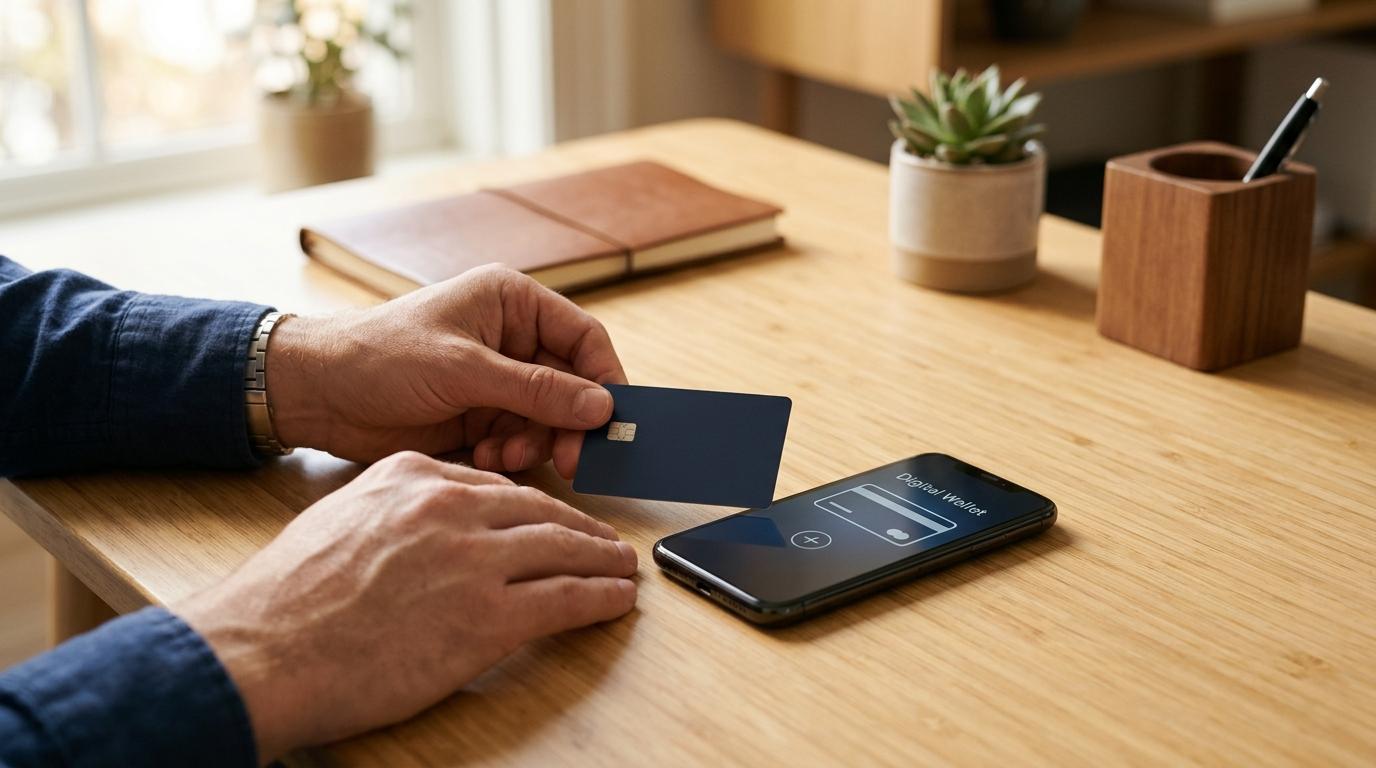
Qué se necesita para el pago sin contacto con celular
Antes de instalar cualquier app, vale la pena confirmar que tu celular cuenta con el chip necesario y que tu tarjeta puede vincularse. Esos dos puntos definen si el pago sin contacto es viable para ti.
Las tres condiciones son: NFC activo en el celular, una app de cartera digital instalada y una tarjeta cuyo emisor haya habilitado la compatibilidad. Las dos primeras dependen de ti; la tercera depende del banco o fintech que emitió tu tarjeta.
Cómo saber si tu celular tiene NFC
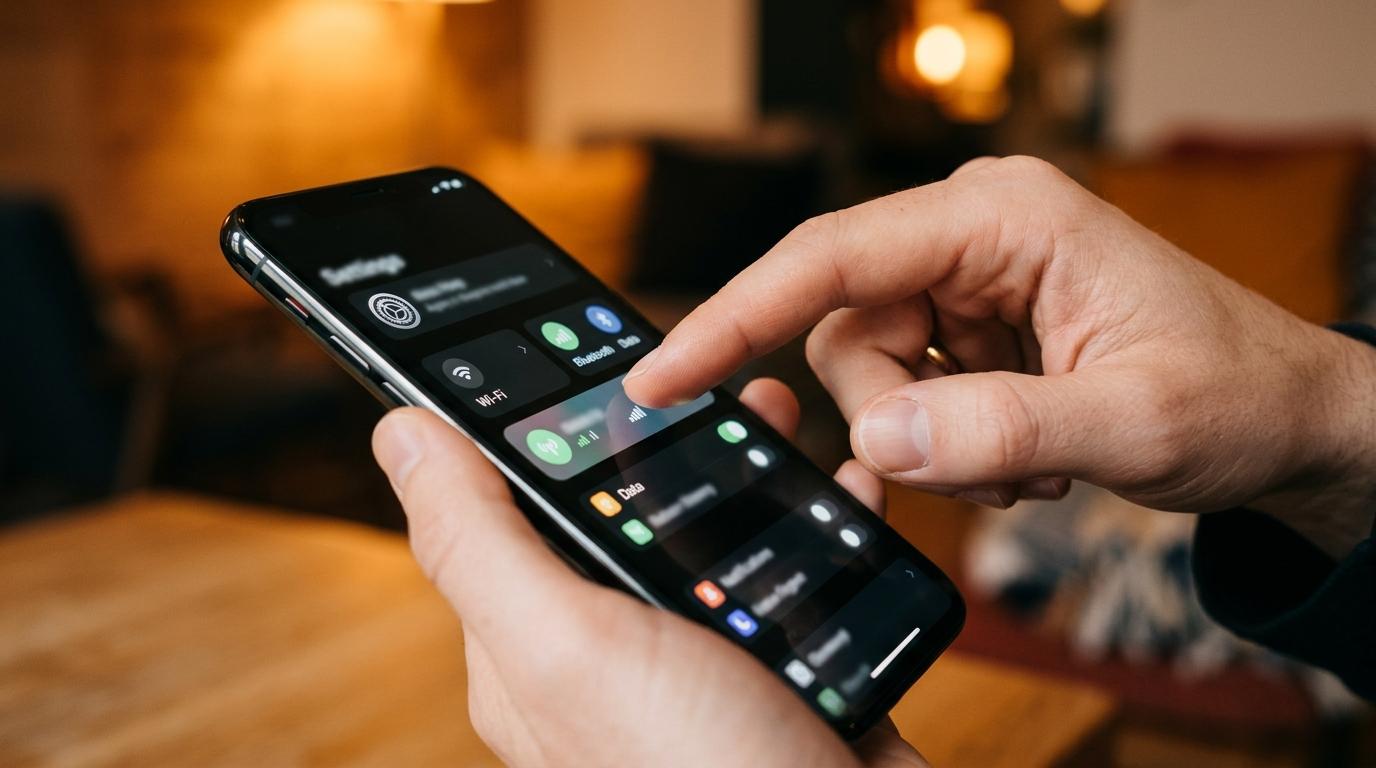
La forma más directa de verificarlo es buscar la opción «NFC» en los ajustes del celular. En la mayoría de los equipos Android aparece en Ajustes > Conexiones o en Ajustes > Dispositivos conectados. Si la opción no existe en ninguna ruta, el equipo no tiene el chip y no podrá hacer pagos sin contacto.
La segunda opción es revisar las especificaciones técnicas del modelo en el sitio oficial del fabricante. Busca el nombre exacto de tu equipo y confirma si NFC aparece entre sus características de conectividad.
Qué tarjetas puedes agregar a la cartera digital
Tener una tarjeta Visa o Mastercard es condición necesaria, pero no suficiente. El emisor de la tarjeta -el banco o fintech que la emitió- debe haber habilitado la compatibilidad con Google Wallet o Apple Pay. Sin esa habilitación, la app rechazará la tarjeta al intentar agregarla.
Antes de intentar vincular tu tarjeta, consulta con tu emisor o revisa en la app de tu banco si esa función está disponible. Por ejemplo, en el caso de cómo funciona Mercado Pago, las cuentas digitales de ese tipo suelen ofrecer la opción de agregar su tarjeta a carteras digitales, pero siempre conviene verificarlo con el emisor correspondiente.
Un punto relevante sobre seguridad: la cartera digital no guarda el número real de tu tarjeta. En su lugar usa un proceso llamado tokenización, que genera un código virtual único por transacción. El comercio nunca recibe tus datos reales.
Cómo activar el pago sin contacto en tu celular, paso a paso
Una vez que confirmaste que tu celular tiene NFC y tu tarjeta es compatible, la activación sigue una secuencia de cuatro pasos: encender NFC, agregar la tarjeta en la cartera, validar con el código que manda tu emisor y dejarla como predeterminada.
Los pasos varían según el sistema operativo. A continuación se detalla cada uno.
En Android
- Ve a Ajustes > Conexiones > NFC y activa el interruptor. En algunos modelos la ruta es Ajustes > Dispositivos conectados > Preferencias de conexión > NFC. Verás un interruptor que al activarse cambia de color.
- Abre Google Wallet.
- Toca «Agregar tarjeta» e ingresa los datos de forma manual o escanea la tarjeta con la cámara.
- Ingresa el código de verificación que tu emisor enviará por SMS o dentro de su propia app. Este paso es obligatorio y puede tomar unos minutos.
- Establece la tarjeta como predeterminada para que Google Wallet sepa cuál usar al acercarte a una terminal.
Una vez completado el proceso, verás la tarjeta en la pantalla principal de Google Wallet con una confirmación de que está lista para pagos sin contacto.
En iPhone
- Abre la app Wallet de Apple (viene preinstalada).
- Toca el símbolo «+» en la esquina superior derecha para agregar una tarjeta.
- Sigue las instrucciones en pantalla e ingresa los datos de la tarjeta.
- Completa la verificación que solicita tu emisor: puede ser un código por SMS o una confirmación dentro de la app de tu banco.
En iPhone no existe un interruptor manual de NFC. El chip se activa en segundo plano cuando hay una tarjeta vinculada en Wallet, sin que necesites configurarlo por separado. Al terminar, verás un mensaje de confirmación y la tarjeta aparecerá en la pantalla de Wallet lista para usarse.
En ambos sistemas, si la terminal lo solicita, deberás ingresar tu NIP durante el pago, igual que con una tarjeta física.
Tu primer pago acercando el celular a la terminal
Antes de acercarte a la caja, identifica el símbolo de pago sin contacto en la terminal: son cuatro ondas semicirculares, similares al ícono de WiFi girado. Si ese símbolo aparece en la pantalla del lector, la terminal acepta pagos sin contacto. También desbloquea tu celular antes de llegar al lector, porque la cartera necesita que el equipo esté activo para procesar el cobro.
Durante el pago, acerca la parte trasera del celular al lector a menos de cuatro centímetros y mantenlo ahí unos segundos. La antena NFC suele estar en la parte trasera del equipo, cerca del centro o la parte superior. Si el lector no responde al primer intento, prueba cambiando la orientación del celular o acercando distintas zonas de la parte trasera.
El momento exacto en que puedes alejar el teléfono es cuando la terminal muestra el aviso de aprobado. Retirarlo antes puede dejar el cobro incompleto. Si la terminal solicita NIP, ingrésalo sin alejar el celular hasta que la pantalla confirme la transacción.
Cómo confirmar que el cobro sin contacto sí pasó
Una duda común después del primer pago es si el cobro llegó, si se aplicó una sola vez y si el monto es el correcto. Tres señales juntas responden esa pregunta.
- Aprobado en la terminal: la pantalla del lector muestra un mensaje de aprobación o una luz verde.
- Ticket impreso o digital: contiene el monto exacto de la operación.
- Notificación push o SMS de tu emisor: llega con el mismo monto y el nombre del comercio.
Si las tres señales coinciden, es muy probable que el cobro haya pasado de forma correcta y por una sola vez. Si alguna de las tres falta o el monto no cuadra entre ellas, contacta a tu emisor antes de intentar pagar de nuevo para evitar un doble cargo.
Errores comunes al pagar sin contacto con el celular
La mayoría de los problemas tienen solución en los ajustes del celular o en la configuración de la cartera. Conocerlos antes del primer pago evita confusiones frente a la caja.
Los errores que se presentan con más frecuencia son:
- NFC apagado: el celular no responde aunque se acerque a la terminal. La solución es verificar en Ajustes que el interruptor esté activo.
- Tarjeta no establecida como predeterminada: la cartera no sabe cuál usar. Entra a la app de cartera y configura la tarjeta que quieres usar por defecto.
- Retirar el celular antes del aviso de aprobado: el cobro puede quedar incompleto. Siempre espera la confirmación en la pantalla de la terminal.
- Emisor no compatible: este es el límite real que pocas guías mencionan. Si el banco o fintech que emitió tu tarjeta no habilitó la compatibilidad con carteras digitales, el pago no procesa aunque tu celular tenga NFC y la app esté instalada. En ese caso, la tarjeta física sin contacto hace exactamente lo mismo y es la alternativa más viable.
Si el problema persiste después de revisar estos puntos, vale la pena consultar con el emisor o revisar si hay actualizaciones pendientes en la app de cartera. También puedes revisar si tienes saldo disponible en tu cuenta; si necesitas recargar con tarjeta de débito antes de pagar, ese paso debe hacerse con anticipación. Para cobros no reconocidos después de un pago sin contacto, la Condusef es la instancia a la que puedes acudir.
Preguntas frecuentes sobre el pago sin contacto con celular
¿Necesito internet para pagar sin contacto con el celular?
No en el momento del pago. La tecnología NFC opera de forma local entre el celular y la terminal, sin requerir conexión a internet para completar la transacción. Sin embargo, la app de cartera puede necesitar conexión para la configuración inicial o para actualizaciones de seguridad.
¿Qué hago si pierdo el celular con la tarjeta guardada?
Lo primero es contactar al emisor de la tarjeta para que suspenda el token digital vinculado a ese equipo. También puedes bloquear o borrar el dispositivo de forma remota desde tu cuenta de Google o de Apple. La tokenización protege en este escenario porque el número real de tu tarjeta nunca estuvo almacenado en el celular.
¿Todas las tarjetas sirven para pagar sin contacto con el celular?
No. La tarjeta debe ser de un emisor que haya habilitado la compatibilidad con Google Wallet o Apple Pay. Ser Visa o Mastercard es una condición necesaria, pero no suficiente. Verifica con tu banco o fintech emisor antes de intentar agregar la tarjeta a la cartera.
¿Es seguro pagar acercando el celular a la terminal?
El proceso incorpora capas de protección que reducen el riesgo de uso no autorizado. La tokenización reemplaza el número real de la tarjeta por un código virtual único por transacción, de modo que el comercio nunca recibe tus datos reales. Usar el desbloqueo del celular como paso previo al pago agrega una capa adicional de verificación.
Si quieres tener un registro claro de cada cobro que pasa por tu cartera digital, llevar un seguimiento de tus gastos puede ayudarte a detectar cualquier discrepancia a tiempo. Por ejemplo, en el caso de la Cuenta Mercado Pago, la notificación del cargo llega al instante en la app, lo que facilita confirmar el monto y el comercio sin necesidad de revisar el estado de cuenta días después. Si te interesa organizar ese registro de forma habitual, puedes explorar cómo armar un diario de gastos para tener tus movimientos bajo control.
¡Aplican restricciones! Consulta más información sobre productos y promociones en: https://mpago.li/2MdeJDh